|
可編程電源的通信波特率設置需綜合考慮設備兼容性、通信穩定性、實時性需求及抗干擾能力,推薦根據設備支持的最高波特率、通信距離、環境干擾等因素,優先選擇標準波特率(如9600、19200、38400、115200bps),并通過測試驗證最佳參數。以下是具體設置方法與注意事項: 一、波特率設置的核心原則- 設備兼容性優先
- 查閱手冊:確認電源支持的波特率范圍(如Keysight N6700系列支持9600-115200bps,Chroma 62000P系列支持1200-230400bps)。
- 標準波特率:優先選擇通用標準值(如9600、19200、38400、115200bps),避免使用非標波特率(如14400bps)導致兼容性問題。
- 通信距離與波特率平衡
- 短距離(<10m):可選用高波特率(如115200bps)以提高數據傳輸效率,適用于實時監控或高速控制場景。
- 長距離(>10m):需降低波特率(如9600bps)以減少信號衰減和誤碼率,必要時使用RS-485等差分通信接口。
- 抗干擾能力
- 高干擾環境(如工業現場、電機附近):降低波特率(如從115200bps降至38400bps)可增強信號穩定性,或采用屏蔽雙絞線、光纖通信等抗干擾措施。
- 低干擾環境(如實驗室):可選用高波特率以提高響應速度。
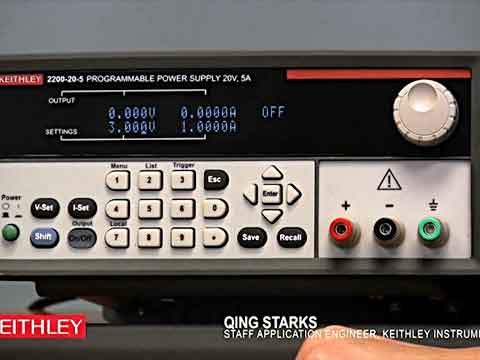
二、波特率設置步驟1. 通過電源面板設置(適用于帶顯示屏的電源)- 步驟:
- 進入電源菜單(通常按“Menu”或“Setup”鍵)。
- 導航至“Communication”或“Interface”選項。
- 選擇“Baud Rate”或“波特率”子菜單。
- 從列表中選擇目標波特率(如9600bps)。
- 保存設置并退出菜單。
- 示例:
- Keysight E36312A:按“Menu”→“System Setup”→“Comm Setup”→“Baud Rate”→選擇“19200”。
- Chroma 62012P:按“Setup”→“Interface”→“Baud Rate”→選擇“115200”。
2. 通過軟件工具設置(適用于無顯示屏或遠程控制)- 步驟:
- 連接電源與PC(通過RS-232、USB或LAN)。
- 啟動電源配套軟件(如Keysight Connection Expert、Chroma ATE Software)。
- 在軟件界面中找到“Communication Settings”或“Interface Configuration”選項。
- 修改波特率參數并保存。
- 示例:
- R&S HMC8043:使用“R&S Power View”軟件,在“Device Settings”→“Communication”中設置波特率為38400bps。
- ITECH IT6000C:通過“IT6000 Series Software”在“System Configuration”→“Serial Port”中調整波特率。
3. 通過SCPI命令設置(適用于自動化測試系統)- 步驟:
- 使用終端工具(如PuTTY、Tera Term)或編程語言(如Python、LabVIEW)發送SCPI命令。
- 發送命令修改波特率(需參考電源的SCPI手冊)。
- 示例:
- 設置Keysight N6705C波特率為19200bps:plaintext
- 設置Chroma 6310A波特率為115200bps:plaintext
三、波特率設置后的驗證方法- 通信測試
- 發送查詢命令:通過終端工具或軟件發送簡單命令(如*IDN?查詢設備型號),觀察是否返回正確響應。
- 示例:
- 發送*IDN?至Keysight N6705C,應返回類似"Agilent Technologies,N6705C,xxx,x.xx"的字符串。
- 若無響應或返回亂碼,可能是波特率不匹配或接線錯誤。
- 誤碼率測試
- 連續發送數據:使用自動化腳本連續發送1000次查詢命令,統計錯誤響應次數。
- 閾值:誤碼率應<0.1%,若超標需降低波特率或檢查通信線路。
- 實時性測試
- 測量響應時間:發送控制命令(如VOLT 5設置電壓為5V),用示波器或邏輯分析儀測量命令發送至電源輸出穩定的時間。
- 目標:響應時間應<100ms(高波特率下可縮短至10ms以內)。
四、常見問題與解決方案- 問題1:設置后無法通信
- 原因:波特率不匹配、接線錯誤、電源未啟用通信接口。
- 解決:
- 確認電源和PC的波特率、數據位(8位)、停止位(1位)、校驗位(無)一致。
- 檢查RS-232接線(TX-RX、RX-TX、GND-GND)或USB驅動是否安裝正確。
- 確認電源菜單中通信接口已啟用(如“RS-232: ON”)。
- 問題2:高波特率下數據丟失
- 原因:通信距離過長、線纜質量差、電磁干擾。
- 解決:
- 降低波特率至38400bps或更低。
- 使用屏蔽雙絞線(如RS-485專用電纜)并縮短通信距離。
- 在電源和PC端添加終端電阻(如120Ω)以減少信號反射。
- 問題3:多臺電源通信沖突
- 原因:多臺電源共用同一串口,地址沖突或波特率不一致。
- 解決:
- 為每臺電源分配唯一地址(通過SCPI命令或DIP開關設置)。
- 確保所有電源波特率相同,或采用輪詢方式逐臺通信。
五、應用場景推薦波特率
場景 推薦波特率 理由
實驗室精密測試 9600-38400bps 穩定性優先,避免高波特率下的微小紋波干擾測量結果。
自動化生產線控制 115200bps 需高速響應(如每秒更新100次電壓/ 電流值),縮短生產節拍。
遠程監控(通過LAN/WiFi) 9600-19200bps 網絡延遲占主導,高波特率提升有限,低波特率可減少數據包丟失風險。
電磁干擾強環境 9600bps 低波特率信號更抗干擾,配合屏蔽線可穩定通信。
|