博客
燒錄提速秘籍來(lái)了!效率直接翻倍!
||
量產(chǎn)燒錄太耗時(shí)?下面這個(gè)超好用的工具!操作簡(jiǎn)單、穩(wěn)定高效,配合詳細(xì)教程,新手也能快速上手,這份干貨趕緊拿走!
本文以Air780EPM開(kāi)發(fā)板為例,演示量產(chǎn)燒錄工具的使用步驟。
最新量產(chǎn)燒錄工具使用指南詳見(jiàn):
https://docs.openluat.com/air780epm/common/Luat_productiontool/
一、生成量產(chǎn)文件
功能強(qiáng)大的調(diào)試工具——LuaTools,支持最新固件獲取、固件打包、trace打印、單機(jī)燒錄等等功能。
注意:如果已經(jīng)有量產(chǎn)文件,可直接跳過(guò)本章進(jìn)入第二章。
LuaTools工具:https://docs.openluat.com/air780epm/common/Luatools/
安裝過(guò)程請(qǐng)記住Luatools的安裝路徑,后面會(huì)用到同目錄下的文件。
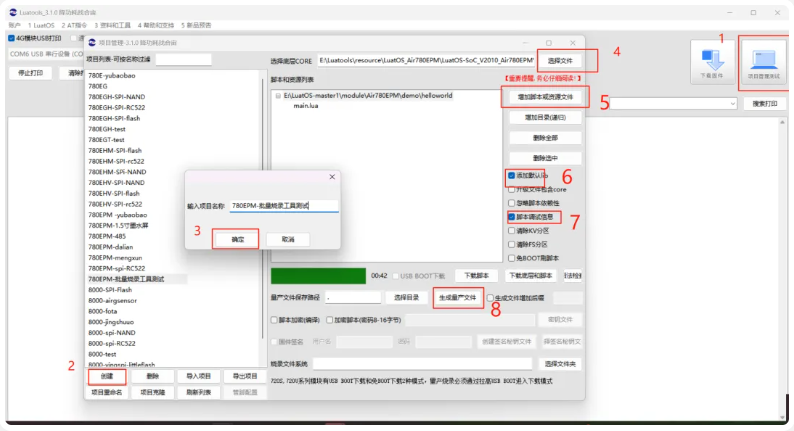
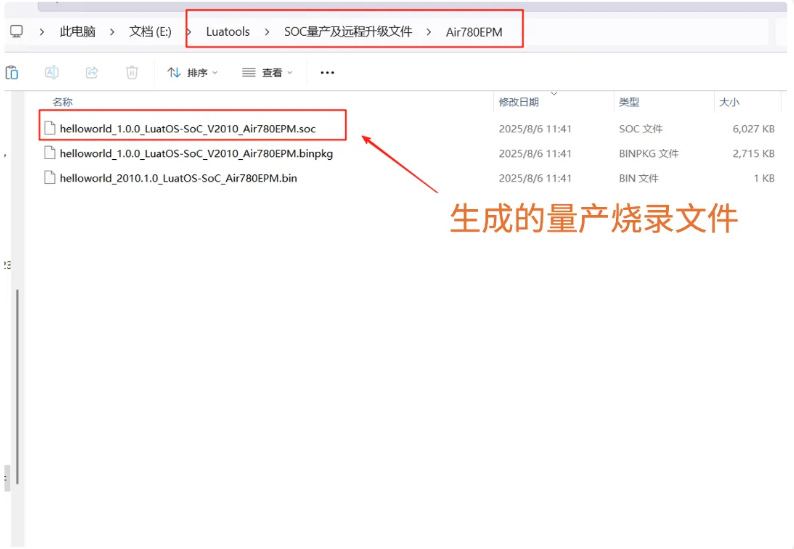
運(yùn)行LuaTools工具,按圖示步驟生成量產(chǎn)燒錄文件;在 LuaTools安裝路徑的文件夾,可查看生成的量產(chǎn)燒錄文件。
二、上傳量產(chǎn)文件到IoT平臺(tái)
IoT云平臺(tái)是我們提供的設(shè)備接入與運(yùn)維管理平臺(tái),為用戶(hù)提供“一站式”云端服務(wù)。
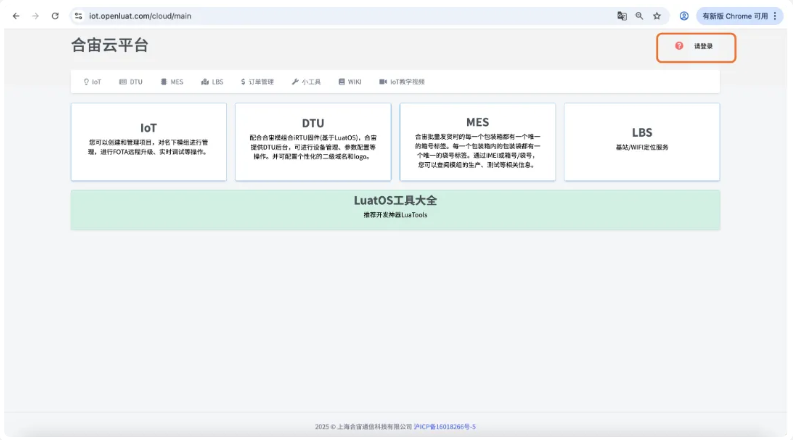
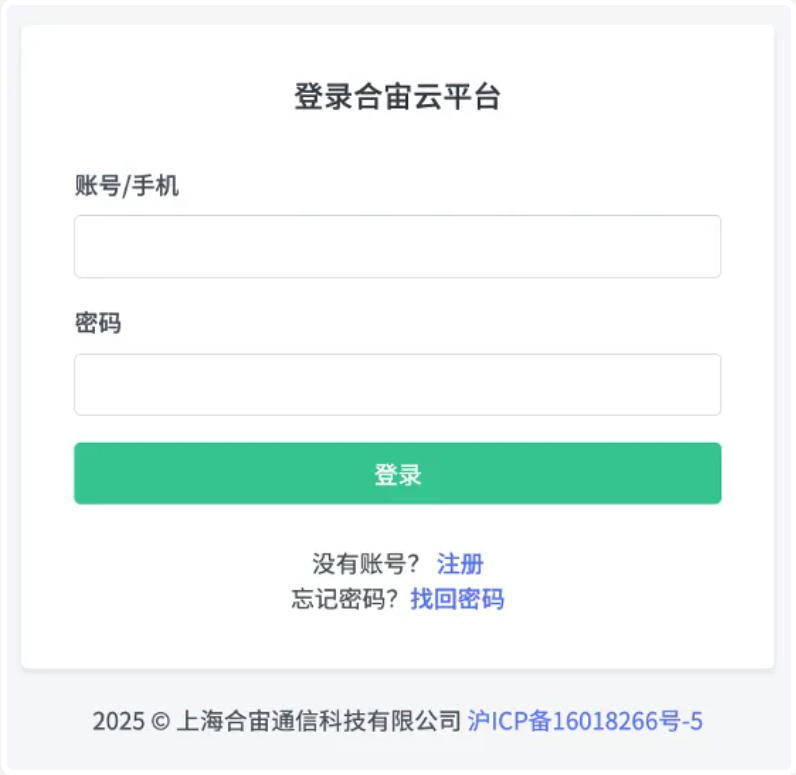
注冊(cè)并登錄IoT云平臺(tái),請(qǐng)記住注冊(cè)登錄的手機(jī)號(hào),后續(xù)步驟會(huì)用到。
IoT云平臺(tái):
https://iot.openluat.com/
2.2 創(chuàng)建固件
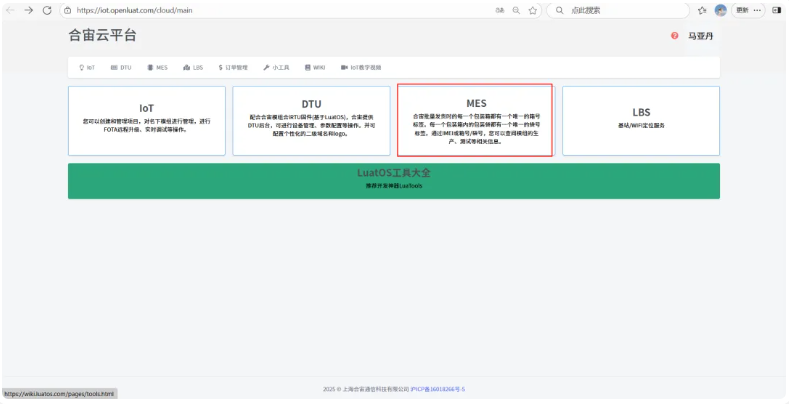
登錄IoT平臺(tái)后,找到MES板塊,點(diǎn)擊進(jìn)入:我的燒錄固件→創(chuàng)建固件
按下述步驟上傳文件:我的燒錄固件→創(chuàng)建固件→點(diǎn)擊選擇文件;
此處選擇第一章節(jié)生成的量產(chǎn)燒錄文件。
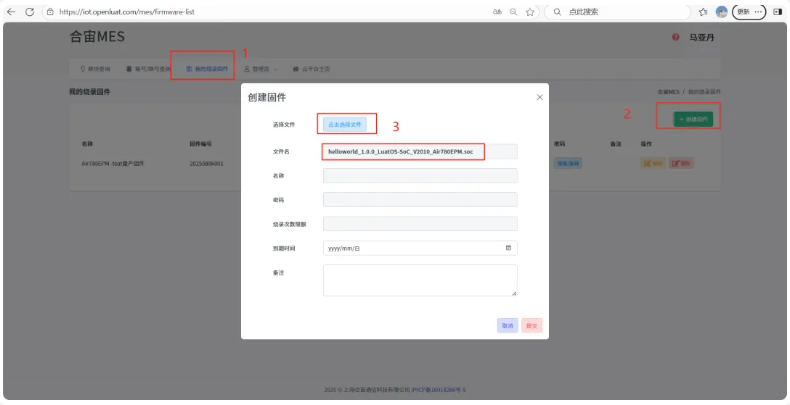
相關(guān)字段設(shè)置說(shuō)明:
文件名:平臺(tái)自動(dòng)生成,不用修改。
名稱(chēng): 自己隨便寫(xiě),方便自己識(shí)別為主。
密碼: 設(shè)置好之后,自己務(wù)必要記住,后續(xù)要用的。
燒錄次數(shù):設(shè)置給工廠允許的燒錄次數(shù),計(jì)量規(guī)則是當(dāng)前固件燒錄成功多少片模組或者板子就算多少次,跟下述的端口數(shù)量無(wú)關(guān),只與燒錄成功的模組數(shù)量一致。
到期時(shí)間字段:設(shè)置給工廠燒錄的有效期,過(guò)了這個(gè)時(shí)間,就不允許燒錄了,最長(zhǎng)設(shè)置 1 個(gè)月有效。
燒錄次數(shù)和到期時(shí)間:后續(xù)也可以重新編輯設(shè)定。
以上字段設(shè)置好,點(diǎn)擊提交。
2.3 查看固件編號(hào)和密碼
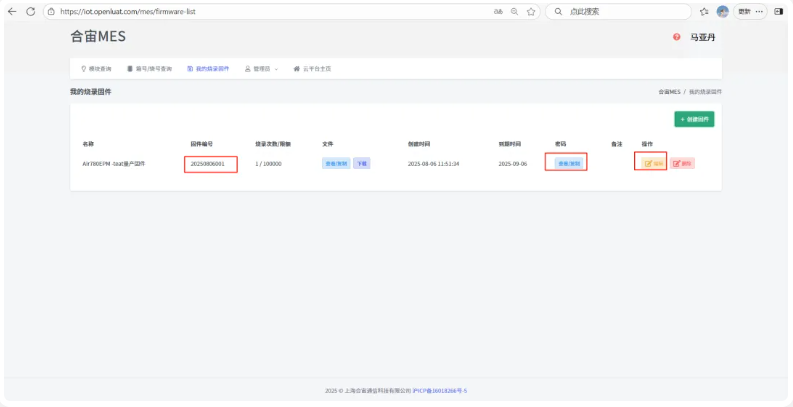
提交完成可以看到固件編號(hào),請(qǐng)記錄固件編號(hào),后續(xù)步驟會(huì)用到。
可以查看/復(fù)制上步設(shè)定的密碼,點(diǎn)擊編輯按鈕可以重新設(shè)定上步的名稱(chēng)、密碼、燒錄次數(shù)和到期時(shí)間。
三、量產(chǎn)燒錄工具下載及配置
最新量產(chǎn)燒錄工具文件已集成在LuaTools資源中,可根據(jù)以下示例操作進(jìn)行下載及配置。
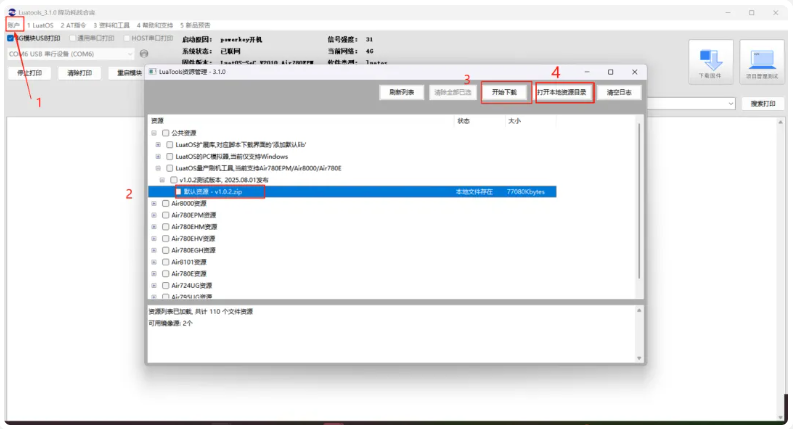
打開(kāi)Luatools工具,右上角找到賬戶(hù),點(diǎn)擊打開(kāi)【資源下載】,找到下圖所示的路徑:
公共資源→LuatOS量產(chǎn)刷機(jī)工具→v1.0.2 測(cè)試版本→默認(rèn)資源,勾選默認(rèn)資源前的方框,點(diǎn)擊下載。
3.2 端口配置
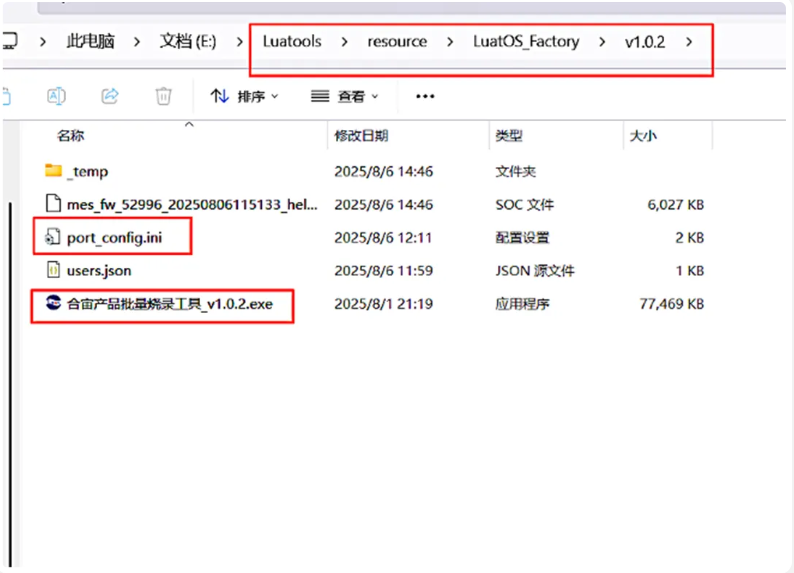
下載完成后,點(diǎn)擊打開(kāi)本地資源目錄。在本地資源目錄下找到port_config.ini配置文件,雙擊運(yùn)行進(jìn)行端口配置。
如果此目錄下沒(méi)有該配置文件,就先運(yùn)行批量燒錄工具程序,雙擊運(yùn)行即可,登錄方式參考下文第四章節(jié),也可以先不登錄,運(yùn)行就會(huì)有port_config.ini。
特別注意:
燒錄固件都是在Boot模式下進(jìn)行;
不論是開(kāi)發(fā)板還是夾具,Boot模式下不做任何操作最多保持15秒左右就會(huì)進(jìn)入開(kāi)機(jī)狀態(tài);
所以,進(jìn)入Boot模式前請(qǐng)先做好準(zhǔn)備工作,進(jìn)入Boot模式后立即開(kāi)始燒錄,一旦開(kāi)始燒錄,就不會(huì)出Boot模式,直到燒錄完成。
可以在登錄批量燒錄工具程序之前,設(shè)備進(jìn)入Boot模式,在port_config.ini中修改并使能對(duì)應(yīng)的boot端口(同一端口只能有一個(gè)狀態(tài),不能沖突)。
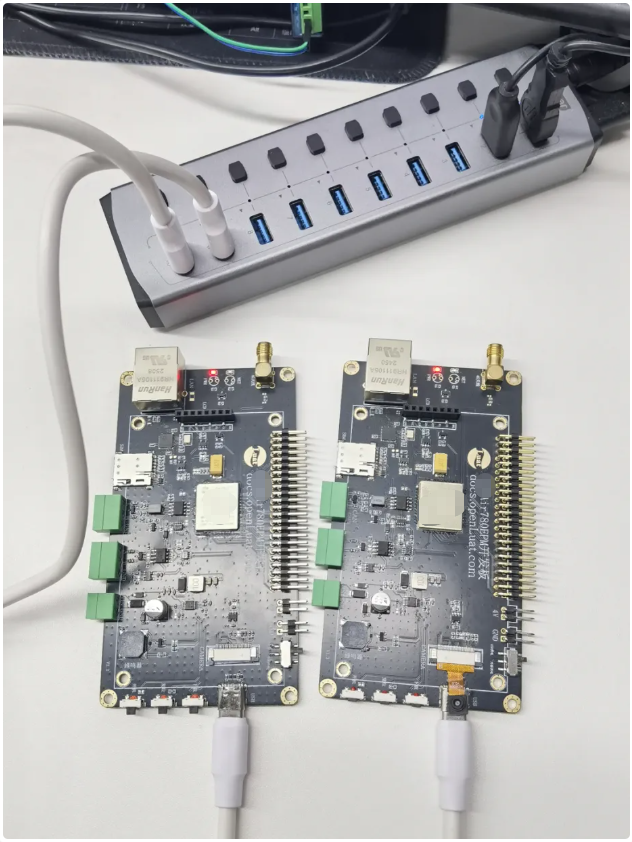
此處用了兩塊Air780EPM開(kāi)發(fā)板來(lái)演示批量燒錄:
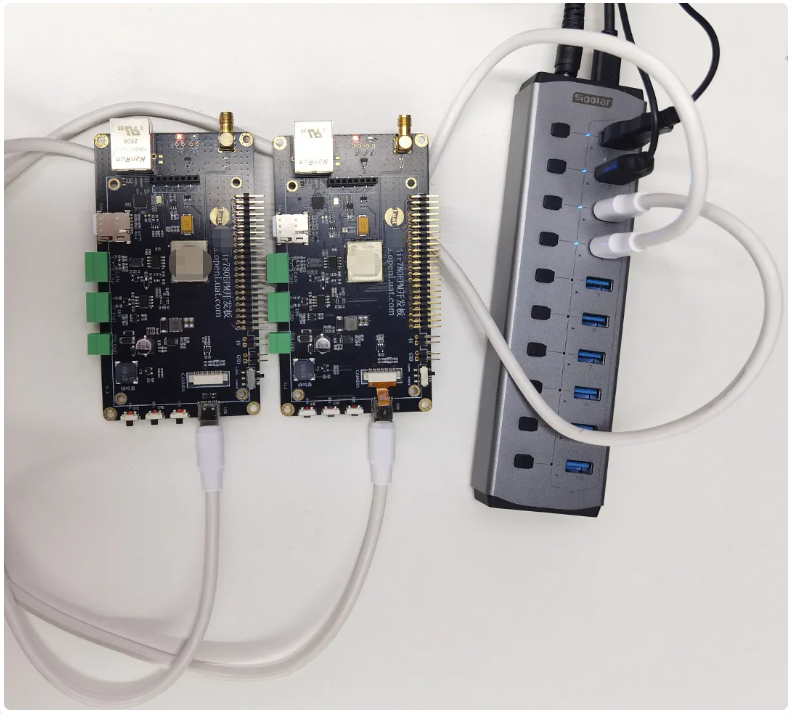
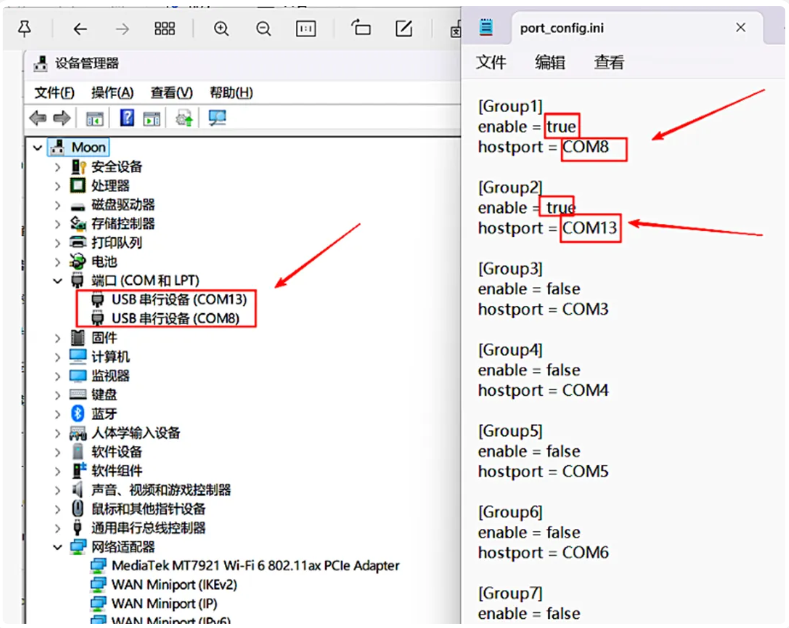
打開(kāi)PC的設(shè)備管理器,開(kāi)發(fā)板按著下載鍵后上電按開(kāi)機(jī)鍵,分別進(jìn)入Boot下載模式,記錄端口號(hào):USB 串行設(shè)備(COM**)。
在port_config.ini文件中修改端口配置,如下圖示:
這里要注意:
port_config.ini配置文件默認(rèn)1-24號(hào)端口使能狀態(tài)是false ;
COM≤24的端口,可直接在原文件對(duì)應(yīng)端口號(hào)上修改使能狀態(tài)(false/true);
COM>24,更改任意空閑的端口為需要使用的端口號(hào)和使能狀態(tài);
每個(gè)端口只能有一個(gè)狀態(tài),最多能配置24個(gè)端口。
如果是燒錄夾具,同樣需置模組于Boot模式:
夾具都是定制的,夾具上有頂針,會(huì)頂住模塊的vbat,usb,boot,powerkey管腳,把模塊放到夾具卡槽上面;
powerkey和boot是引出來(lái)做一個(gè)單獨(dú)的按鍵,按下去就是接gnd,需要燒錄的時(shí)候先把boot和powerkey的按鍵按下,接gnd,之后再統(tǒng)一上電,就能都進(jìn)去Boot模式了。
四、批量燒錄固件
操作前請(qǐng)先關(guān)閉LuaTools,如果未關(guān)閉,會(huì)影響量產(chǎn)燒錄工具運(yùn)行。
雙擊運(yùn)行批量燒錄工具程序:
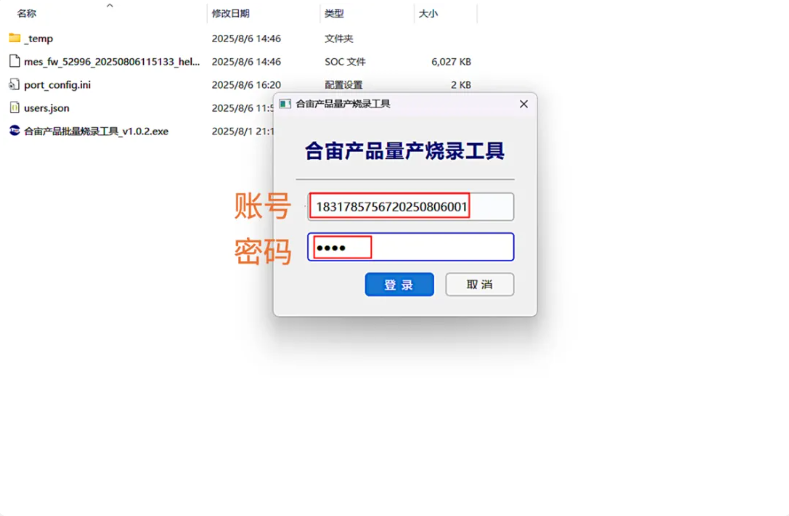
登錄賬號(hào):IoT云平臺(tái)賬號(hào) + 固件編號(hào)
例如:本文第二章節(jié)注冊(cè)登錄IoT云平臺(tái)的賬號(hào)是18317857567,創(chuàng)建的固件編碼是20250806001。
量產(chǎn)燒錄工具登錄賬號(hào)即為:1831785756720250806001
登錄密碼為第二章中自定義的密碼。
4.2 燒錄固件
登錄后可以先核對(duì)模組型號(hào),以及剛才配置的端口號(hào),確定無(wú)誤后,模組再次置于Boot模式。
點(diǎn)擊開(kāi)始燒錄,燒錄單個(gè)端口對(duì)應(yīng)的模組;或者點(diǎn)擊全部燒錄,會(huì)燒錄當(dāng)前所有配置好的模組。
最新版本的工具,下圖中模塊型號(hào)的顯示有兩種情況:
如果固件文件中包含“Airxxx”字段,模塊型號(hào)匹配“Airxxx”;
不包含“Airxxx”字段的,顯示固件文件的全稱(chēng)。
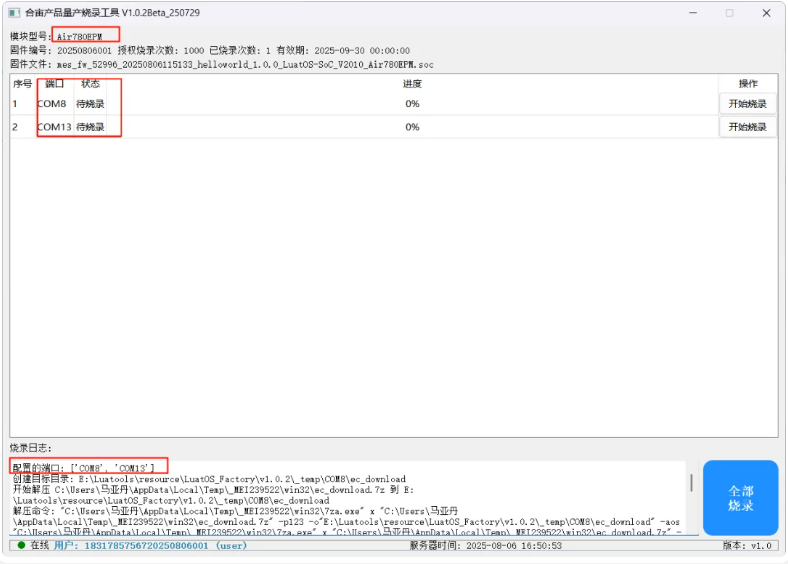
4.3 燒錄完成
燒錄狀態(tài)由待燒錄變?yōu)闊浿校M(jìn)度條隨之變化,直到變?yōu)闊洺晒Α?/font>
如果燒錄失敗或者其他異常,檢查模組是否在Boot模式,點(diǎn)擊開(kāi)始燒錄即可重新燒錄。
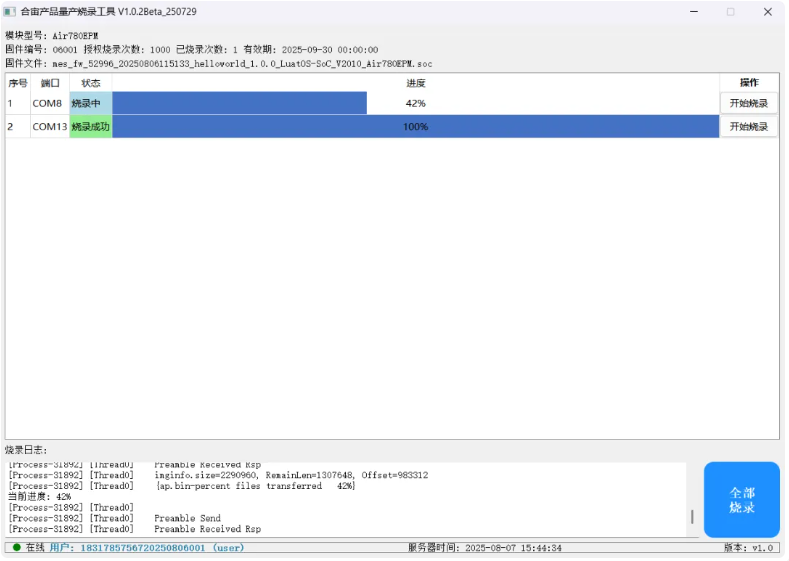
開(kāi)發(fā)板燒錄完成后,打開(kāi)LuaTools工具即可查看燒錄程序運(yùn)行情況。
每次點(diǎn)開(kāi)批量燒錄工具程序會(huì)自動(dòng)生成一個(gè)log文件開(kāi)始記錄,直到關(guān)閉軟件記錄結(jié)束,log保存路徑是批量燒錄工具程序所在路徑。
今天的內(nèi)容就分享到這里了!


全部作者的其他最新博客
- • Air8000借助RNDIS技術(shù),輕松實(shí)現(xiàn)USB高速上網(wǎng)
- • 秒變文件服務(wù)器!Air8000 Wi-Fi讓物聯(lián)網(wǎng)設(shè)備輕松搞定數(shù)據(jù)共享
- • 物聯(lián)網(wǎng)短信收發(fā)快車(chē)道:SMS庫(kù)10分鐘實(shí)戰(zhàn)上手
- • 超簡(jiǎn)單教程:用最少代碼實(shí)現(xiàn)GPIO按鍵長(zhǎng)短按關(guān)機(jī)功能
- • 掌握WebSocket,玩轉(zhuǎn)智能物聯(lián)網(wǎng)通信
- • 實(shí)戰(zhàn)為王:LuatOS輕松入門(mén)TCP/IP通信